所有页面都在同一个网格上
1
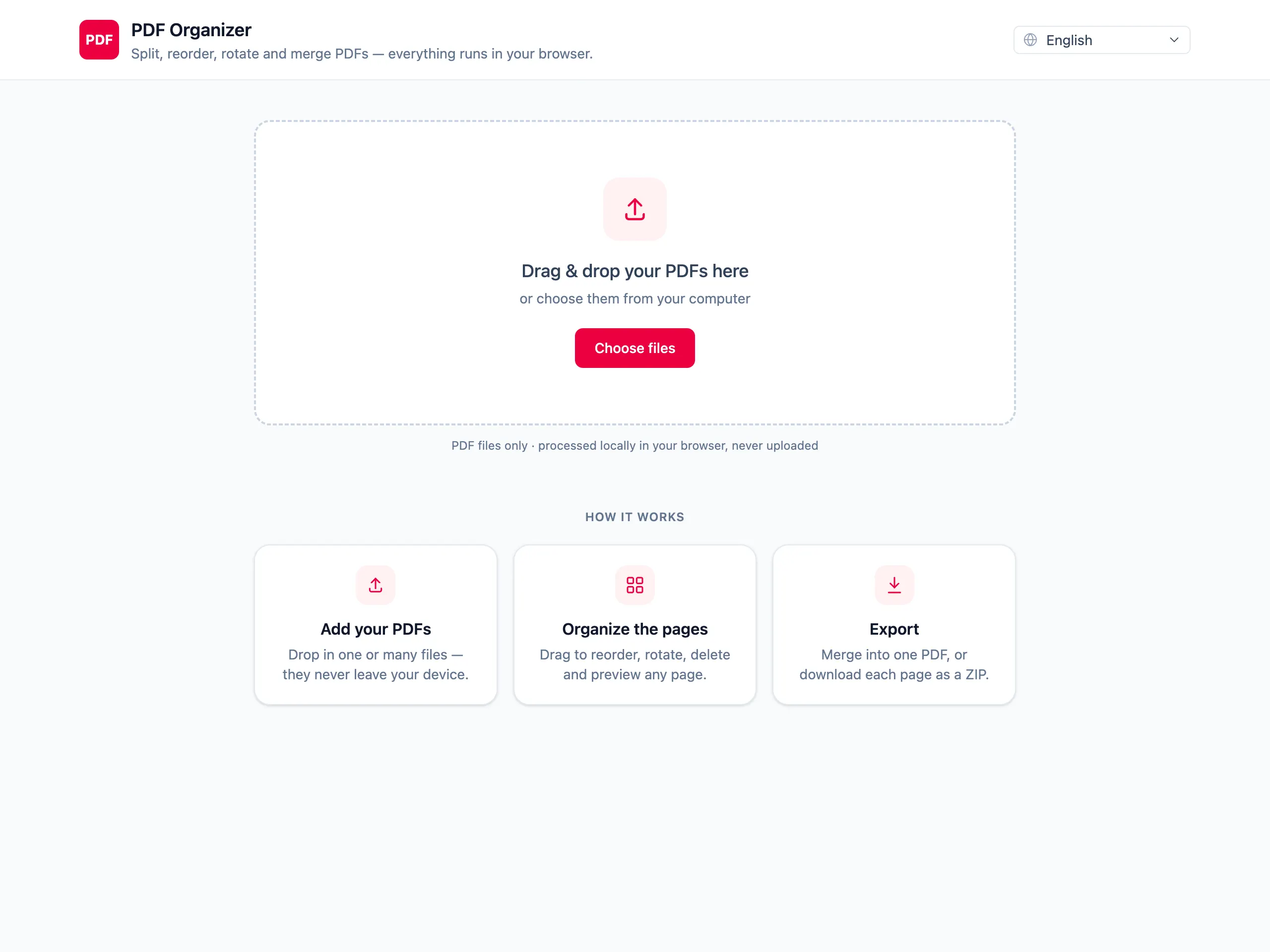
加载文档——一份或多份都行
你拖进来的每个文件的每一页,都会变成同一个网格上的方块,所以你整理的是最终成品,而不是一个文件一个文件地处理。
2
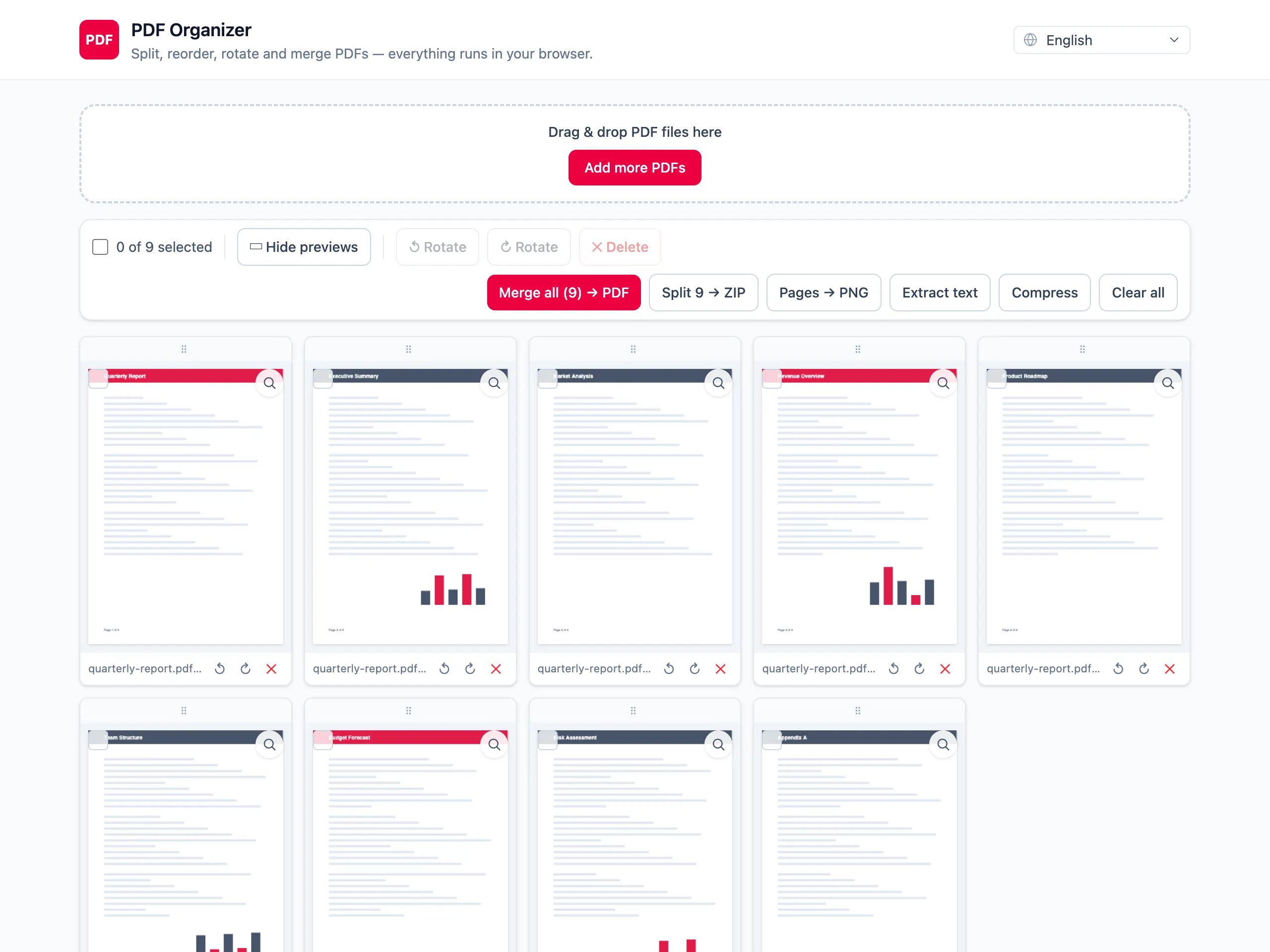
重排、旋转、删除
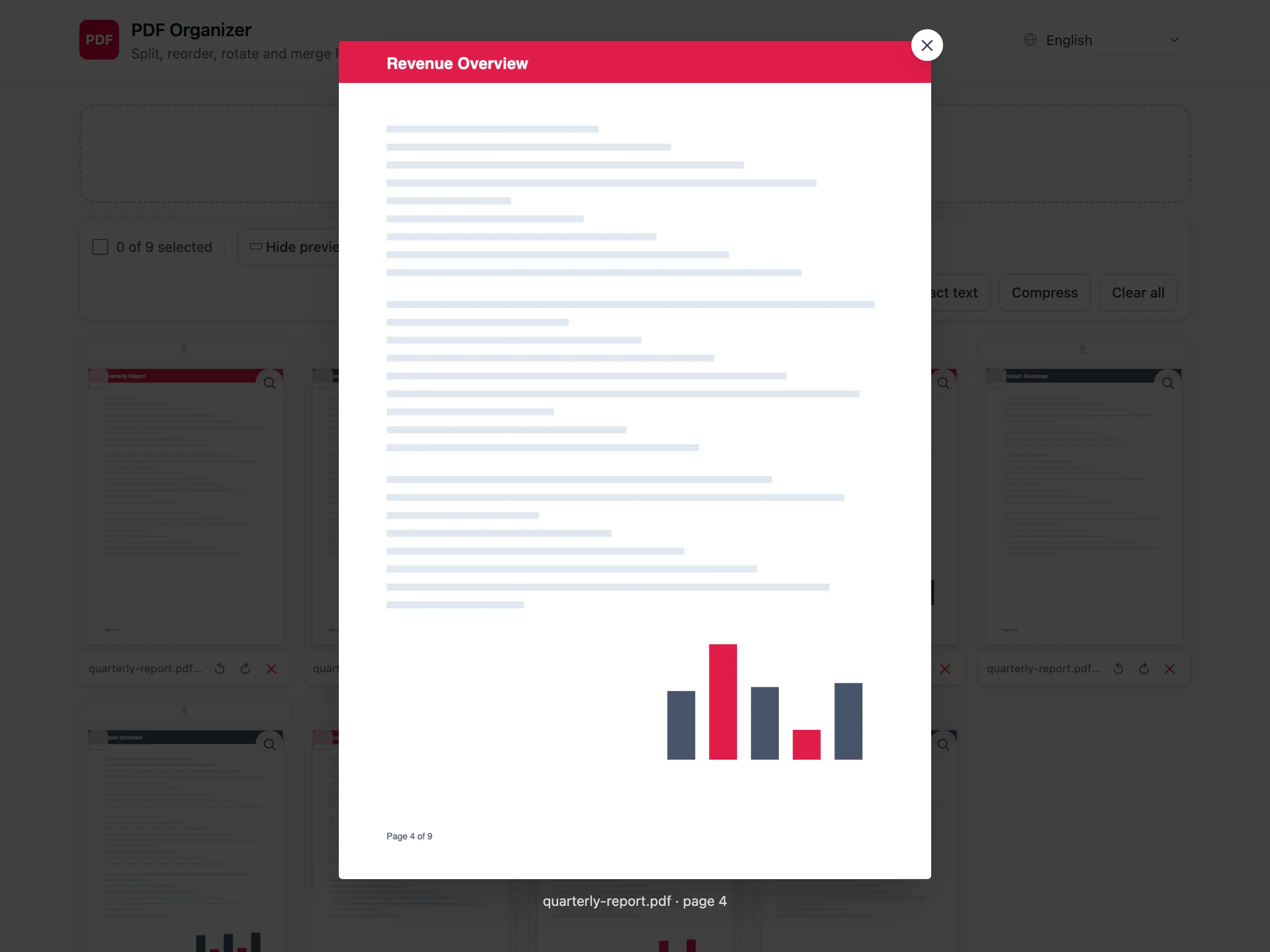
拖动方块来移动它,按 90° 为单位旋转,或者干脆移除。每一次改动都会立刻反映在缩略图上。
3
导出你真正想要的那份文档
把结果保存为一个 PDF、每页一个文件的 ZIP、PNG 图片,或者把文字提取出来——你需要哪种就选哪种。
一个界面,顶四个工具
重排、旋转、删除一起做
多数网站一次只让你做一种操作,每一步之间还要重新上传。这里所有改动都发生在同一个网格上,最后只导出一次。
多个文件,一份文档
不同来源的页面共用同一个网格,于是合并和整理成了同一件事,而不是两轮处理。
四种导出方式
整理好的结果可以变成合并后的 PDF、ZIP 里的单页 PDF、PNG 图片,或者提取出的文本。
本地处理,在这件事上更重要
整理意味着要改上好几轮。在依赖上传的工具上,那就是把文档交出去好几轮。在这里一次都不用。
整理 PDF 页面——大家常问的问题
可以同时整理来自多个 PDF 的页面吗?
可以。想拖多少文件就拖多少,它们的页面都会落在同一个网格上。之后哪一页来自哪个文件已经不重要——你可以跨文件自由重排和删除。
删错了页面能撤销吗?
任何改动都不会写回原文件,所以最稳妥的做法是重新加载文档再来一遍——不管你在网格上做了什么,磁盘上的源 PDF 都毫发无损。
旋转会保留到导出的文件里吗?
会。旋转会作为页面旋转属性写进导出的 PDF,因此这一页在任何阅读器里都是正着打开的,而不只是在这个标签页里。
多大的文档整理起来还算顺手?
占内存的是缩略图渲染,开销随页数和扫描分辨率上升。几十页的日常文档完全没问题。几百页的高分辨率扫描件在手机上会比较吃力。
可以新增或者插入一页吗?
你可以通过加载另一个 PDF 来添加页面——它的页面会加入网格,并且能拖到顺序中的任意位置。这里没有插入空白页或图片的功能。
在这里整理 PDF,会把它上传到什么地方吗?
不会。渲染、编辑和导出全部在浏览器标签页里完成。没有任何内容被上传、存储或跟踪,关闭标签页,一切随之消失。