處理 PDF 所需的一切
專注於「我只是想修好這個 PDF」這類日常需求的工具組。
分割成頁面
只要放入任何 PDF,立即拆成單獨的頁面。
合併成一個 PDF
將多個檔案的頁面整合成一份乾淨的文件。
拖曳重新排序
抓住任一縮圖,用簡單的拖放重新排列頁面。
旋轉與刪除
一鍵修正歪斜的掃描檔,或刪除不需要的頁面。
預覽任一頁面
匯出前先放大檢視清晰的全尺寸算圖。
100% 隱私
所有處理都在你的瀏覽器中進行。沒有伺服器,不上傳。
壓縮 PDF
在瀏覽器中縮小檔案 — 無損或強力模式,並顯示壓縮前後的大小。
匯出成 PNG
將每一頁存成清晰的 PNG 圖片,全部打包成一個 ZIP。
擷取文字
將可選取的文字擷取成 .txt 檔 — 對掃描檔據實以告,不含 OCR。
三個步驟,毫無阻礙
不到一分鐘,就把一堆雜亂的檔案變成一份整齊的 PDF。
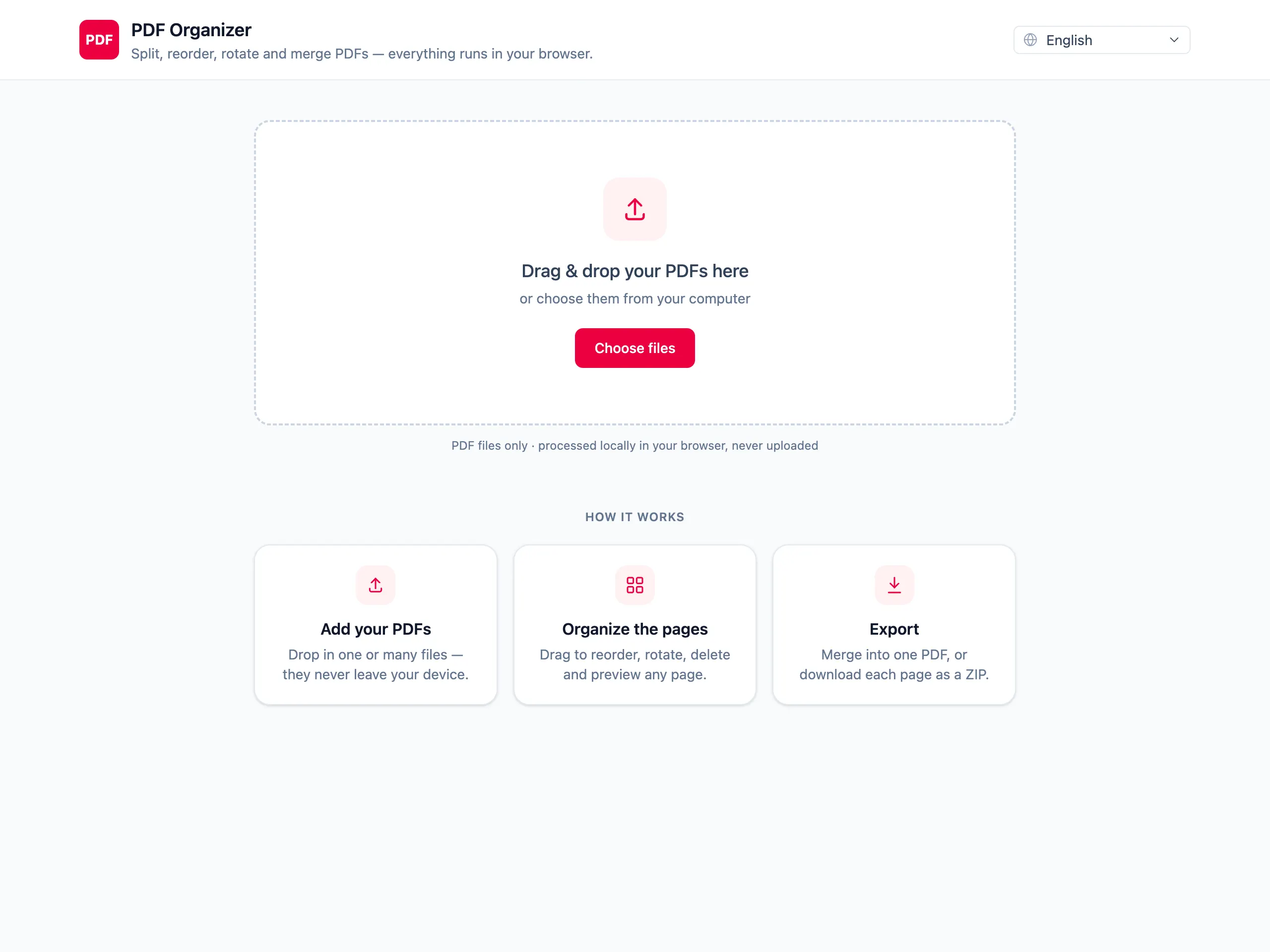
放入你的 PDF
直接拖入檔案,或自行選擇 — 想載入多少都可以。
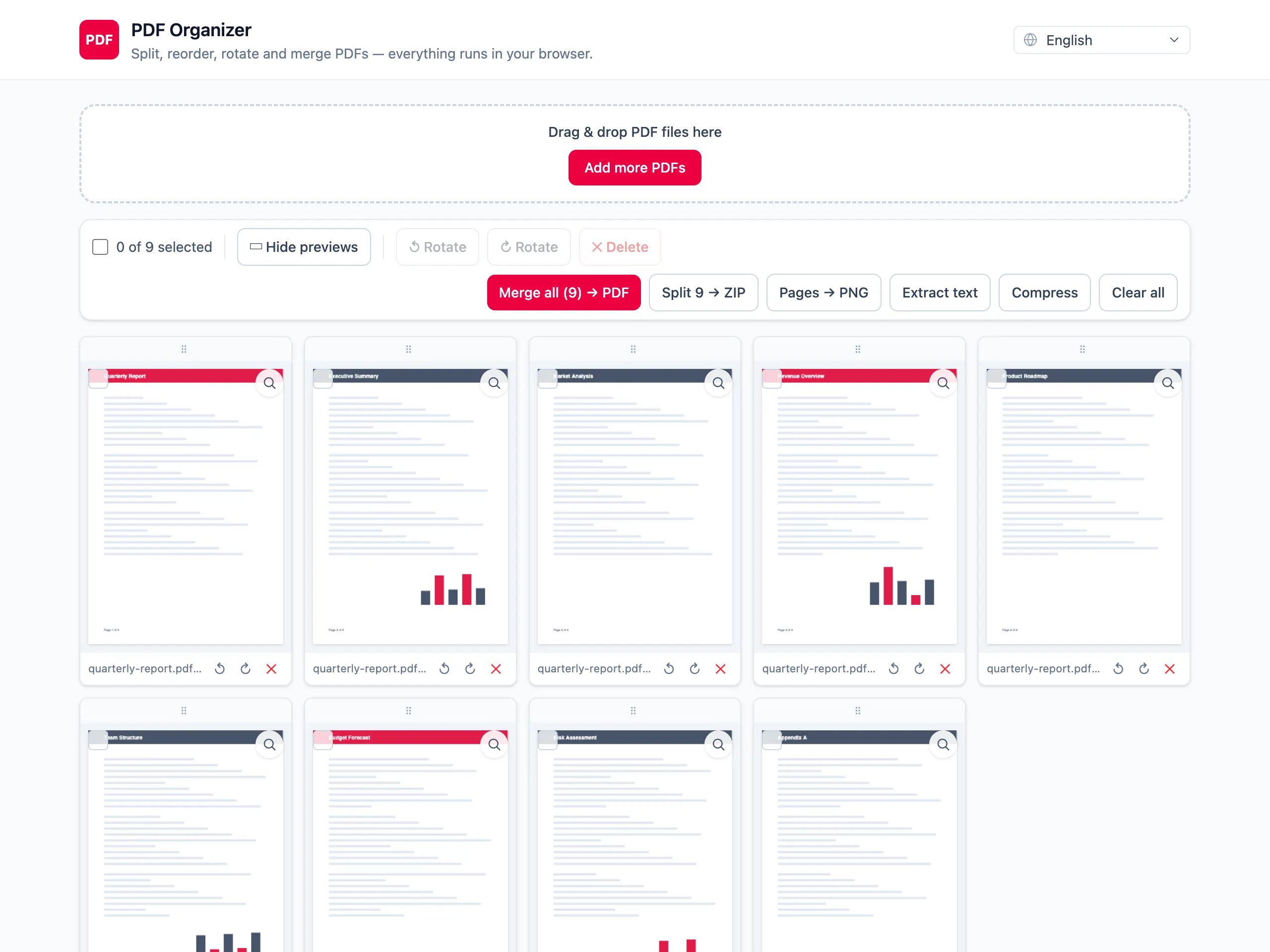
整理頁面
在所有檔案之間重新排序、旋轉、刪除與選取頁面。
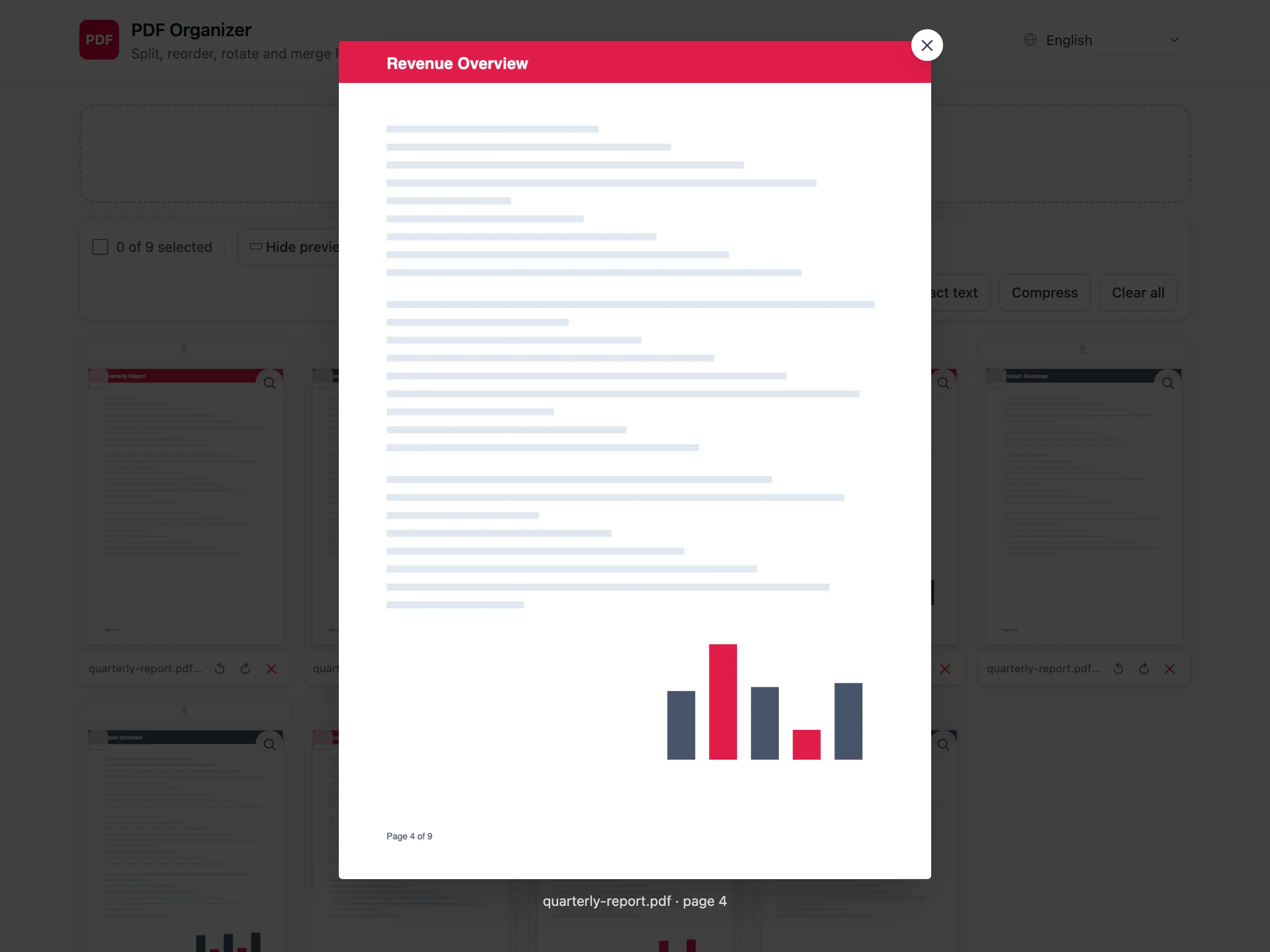
預覽與匯出
預覽任一頁面,然後合併成一個 PDF,或將頁面下載為 ZIP。
你的檔案絕不會接觸到任何伺服器。
PDF Organizer 使用 pdf-lib 與 pdf.js,完全在你的瀏覽器中執行。沒有任何內容會被上傳、儲存或追蹤 — 關閉分頁,一切就消失了。
常見問題
關於這款絕不上傳你檔案的 PDF 工具,你可能想知道的一切。
我的檔案會被上傳到任何地方嗎?
不會。PDF Organizer 直接在你的瀏覽器中處理每個檔案,因此你可以免上傳合併 PDF,或分割文件而完全不會有任何內容傳送到伺服器。你的檔案絕不會離開你的裝置。
它真的免費嗎?
是的,它完全免費,無需帳號、沒有試用期、也沒有隱藏的限制。你可以線上免費壓縮 PDF,並合併、旋轉與匯出任意數量的檔案。
如何在不上傳的情況下壓縮 PDF?
開啟應用程式,放入你的 PDF,然後選擇「壓縮」— 無損模式可移除未使用的資料,強力模式則會將含大量圖片的頁面點陣化。整個過程都在你的瀏覽器中執行,因此你能線上免費壓縮 PDF,完全不上傳任何內容。
為什麼掃描檔的文字擷取沒有結果?
文字擷取只會讀取 PDF 中既有的可選取文字。掃描檔或僅含圖片的頁面沒有文字圖層,而 PDF Organizer 不會進行 OCR,所以這些頁面不會有結果。
它可以離線使用嗎?
可以。頁面載入後,所有處理都在本機進行,因此即使沒有網路連線,你也能分割、合併與壓縮 PDF 檔案。
有檔案大小限制嗎?
由於沒有任何內容會被上傳,因此沒有伺服器端的限制。唯一實際的上限是你裝置的記憶體 — 處理非常大或高解析度的 PDF 時,會佔用較多的 RAM。
支援哪些匯出格式?
你可以匯出成合併後的 PDF、由各頁 PDF 組成的 ZIP、由 PNG 圖片組成的 ZIP,或是含有擷取文字的純文字 TXT 檔。每一種匯出都是在你的瀏覽器中產生的。
處理機密文件安全嗎?
安全。由於你的檔案是在本機處理,絕不會被上傳、儲存或追蹤,因此 PDF Organizer 非常適合用於機密與敏感文件。關閉分頁,一切就消失了。