頁面進來,圖片出去
1
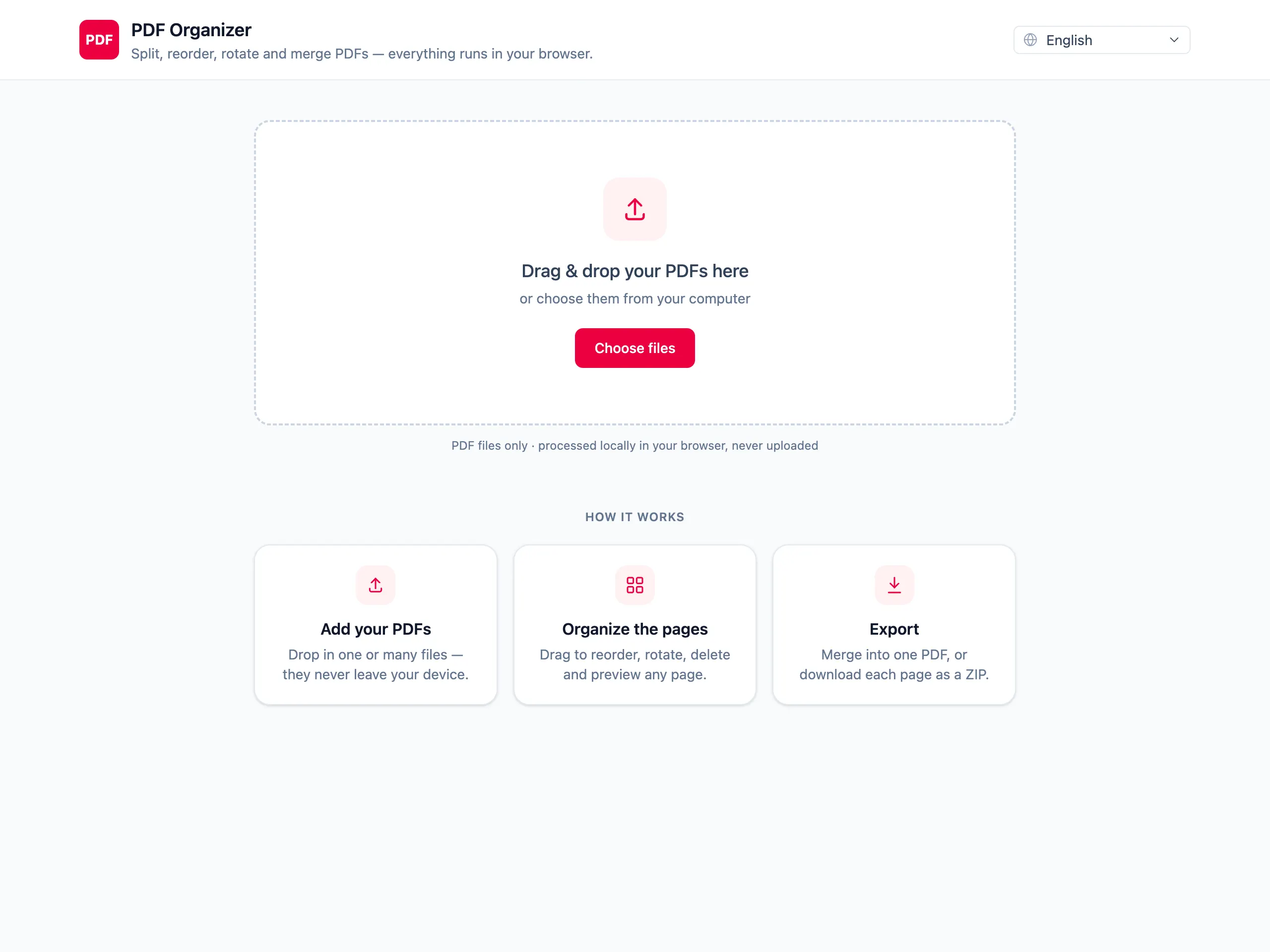
放入 PDF
頁面是用 Firefox 顯示 PDF 時同一套引擎算出來的,所以你在格狀畫面上看到的樣子,就是 PNG 的樣子。
2
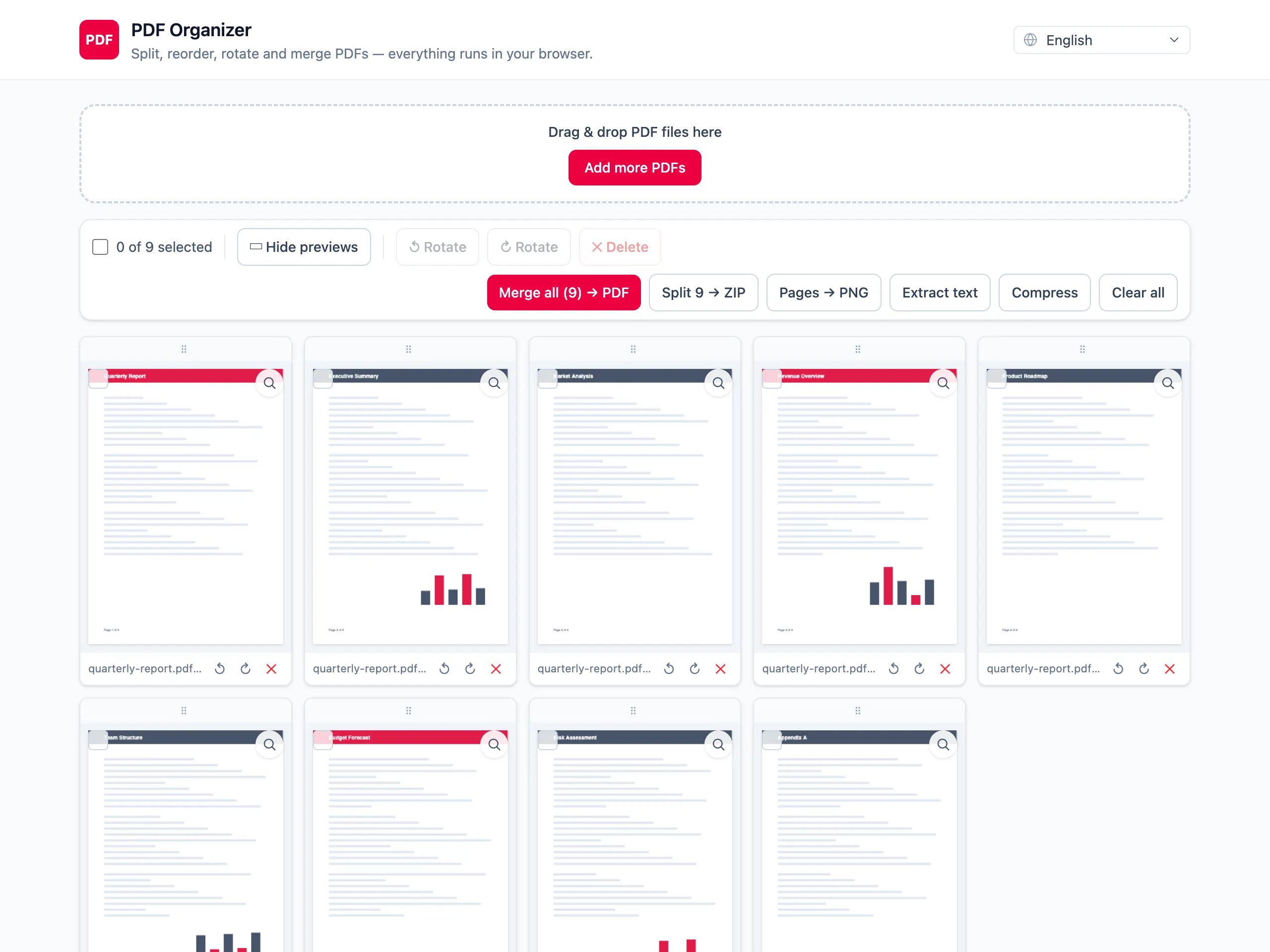
只留下你要變成圖片的頁面
其餘的先刪掉。明明只需要第 3 頁,卻把 50 頁的報告整份轉檔,事後你得刪掉 49 個檔案。
3
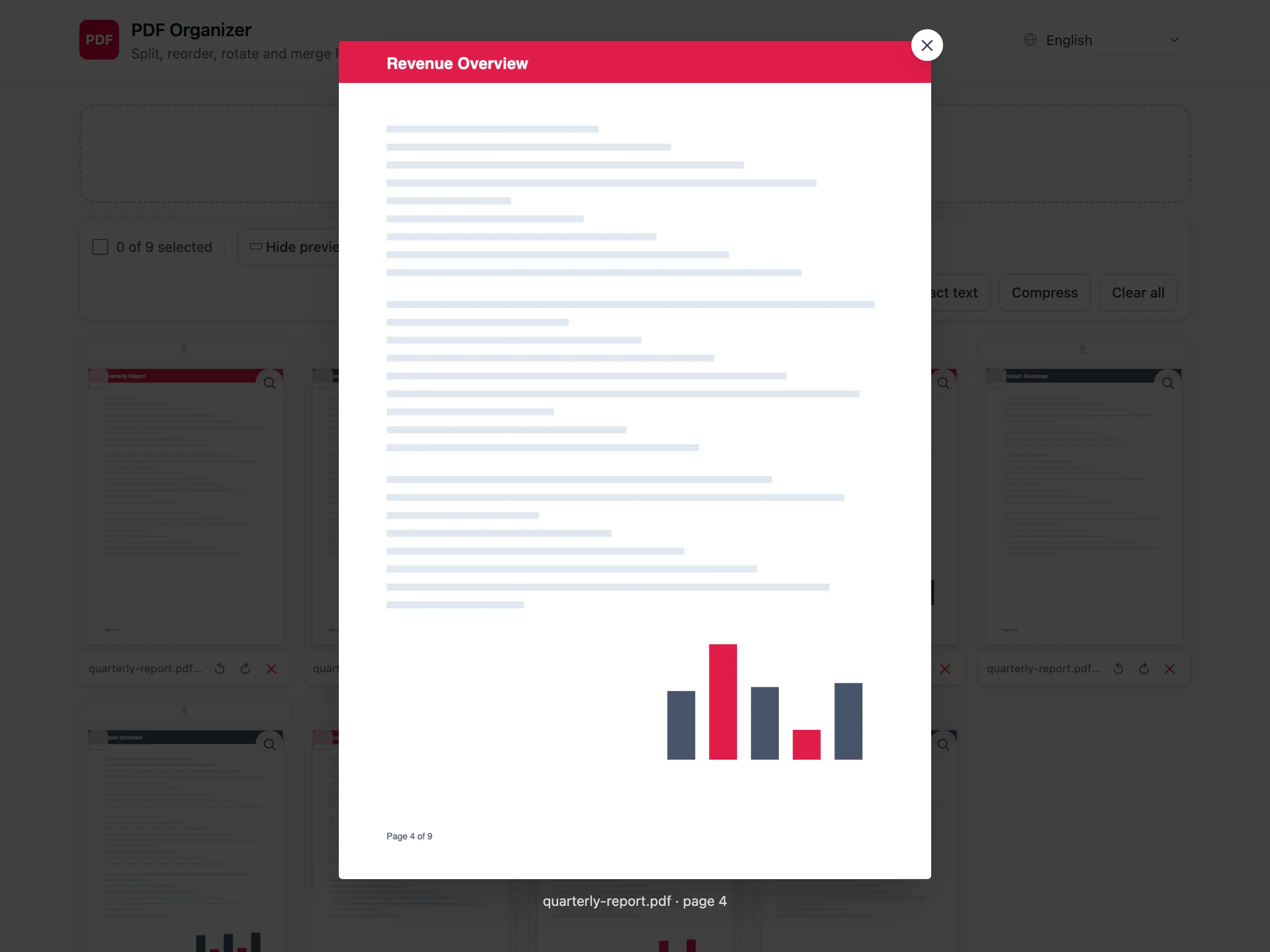
把 PNG 下載成一個 ZIP
剩下的每一頁都會寫成獨立的 PNG,整組依頁面順序打包成單一壓縮檔送到你手上。
這趟轉檔,你會得到什麼
選 PNG,文字邊緣才銳利
PNG 是無損格式,這對文件很重要:JPEG 會把小字的邊緣糊成一片灰霧,PNG 不會。
每一頁,都在同一個壓縮檔裡
不必一頁一頁轉。ZIP 裡每頁一張 PNG,依序編號並以來源文件命名,事後不用再整理。
先把文件修剪好
轉檔前先刪除、旋轉並重新排序頁面,ZIP 裡就會正好是你想產出的那些圖片。
正要分享的文件,不必先上傳
頁面轉成圖片,通常是為了貼到某個地方。但這不代表來源文件得先經過別人的伺服器。
PDF 轉 PNG 的常見問題
匯出的 PNG 解析度是多少?
以 PDF 點數計算的頁面尺寸的兩倍,換算下來大約是 144 dpi — 一張 A4 頁面會得到接近 1190 × 1684 像素。這個清晰度足以在螢幕上閱讀,或放進投影片。這裡沒有手動設定 dpi 的選項。
可以只把其中一頁轉成 PNG 嗎?
可以。匯出前先把格狀畫面上其他頁面全部刪掉,ZIP 裡就只會有那一張圖片。
為什麼是 PNG 而不是 JPEG?
PNG 是無損格式,適合以文字和線條為主的頁面。JPEG 的雜訊偏偏就出現在銳利邊緣附近,讓小字看起來糊糊的。代價是內容密集的頁面轉成 PNG 之後檔案較大。
這裡可以把圖片再轉回 PDF 嗎?
不行。這項轉換只有單一方向 — 從 PDF 頁面到 PNG 圖片。匯入圖片來組成 PDF 不在這個工具的範圍內。
為什麼 ZIP 比 PDF 大這麼多?
PDF 把文字存成繪製字形的指令,非常精簡。PNG 則是把算圖結果的每一個像素都存下來。因此文字量大的文件,一旦每頁都變成圖片,體積就會大幅膨脹。
為了轉檔,PDF 會被上傳嗎?
不會。算圖是在你瀏覽器裡的畫布上進行的,ZIP 也是在那裡組出來的。任何階段都不會傳送任何資料。