把檔案壓到限制以內
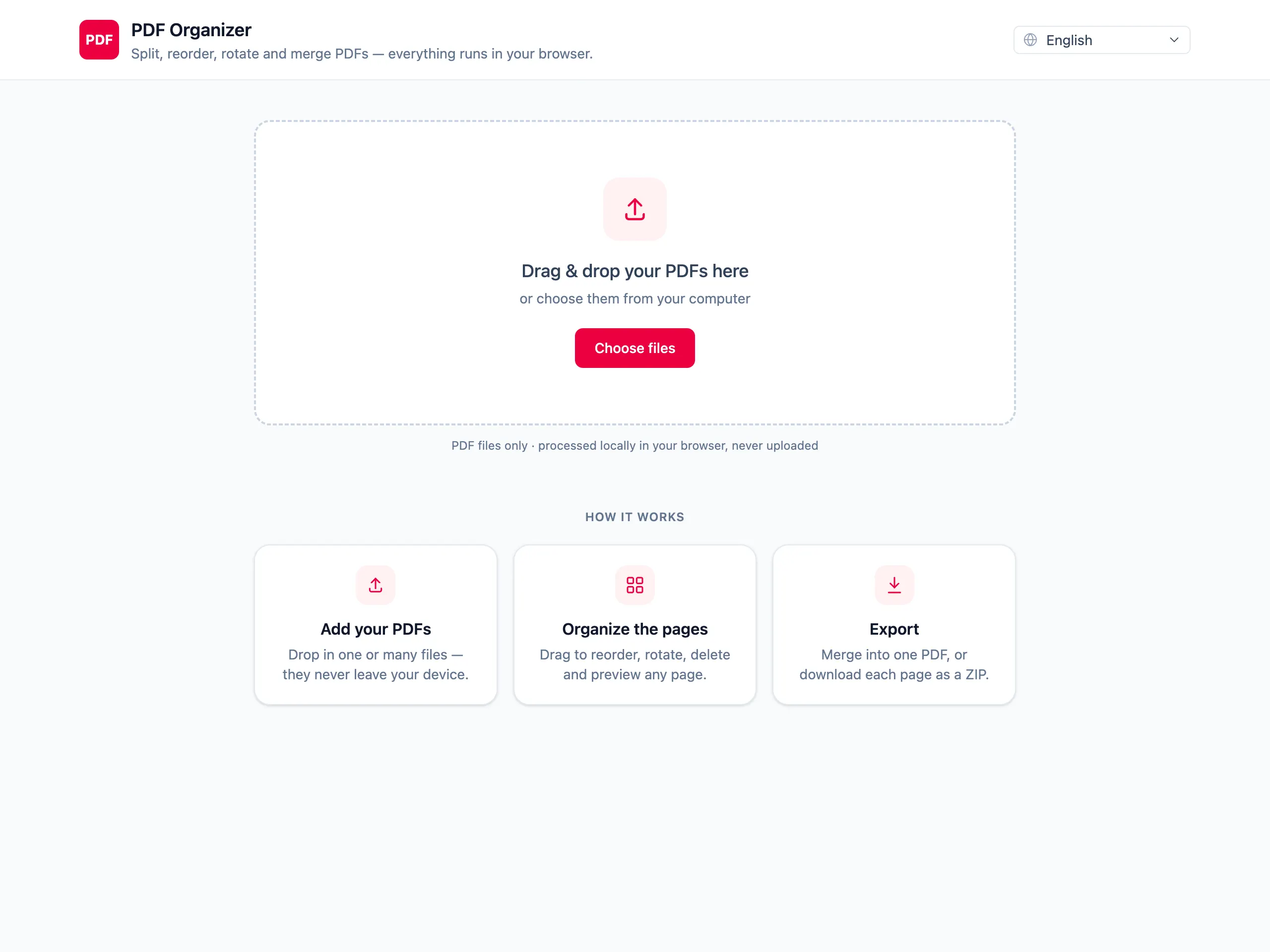
放入過大的 PDF
目前的檔案大小會立刻顯示出來,讓你知道還得再減掉多少。
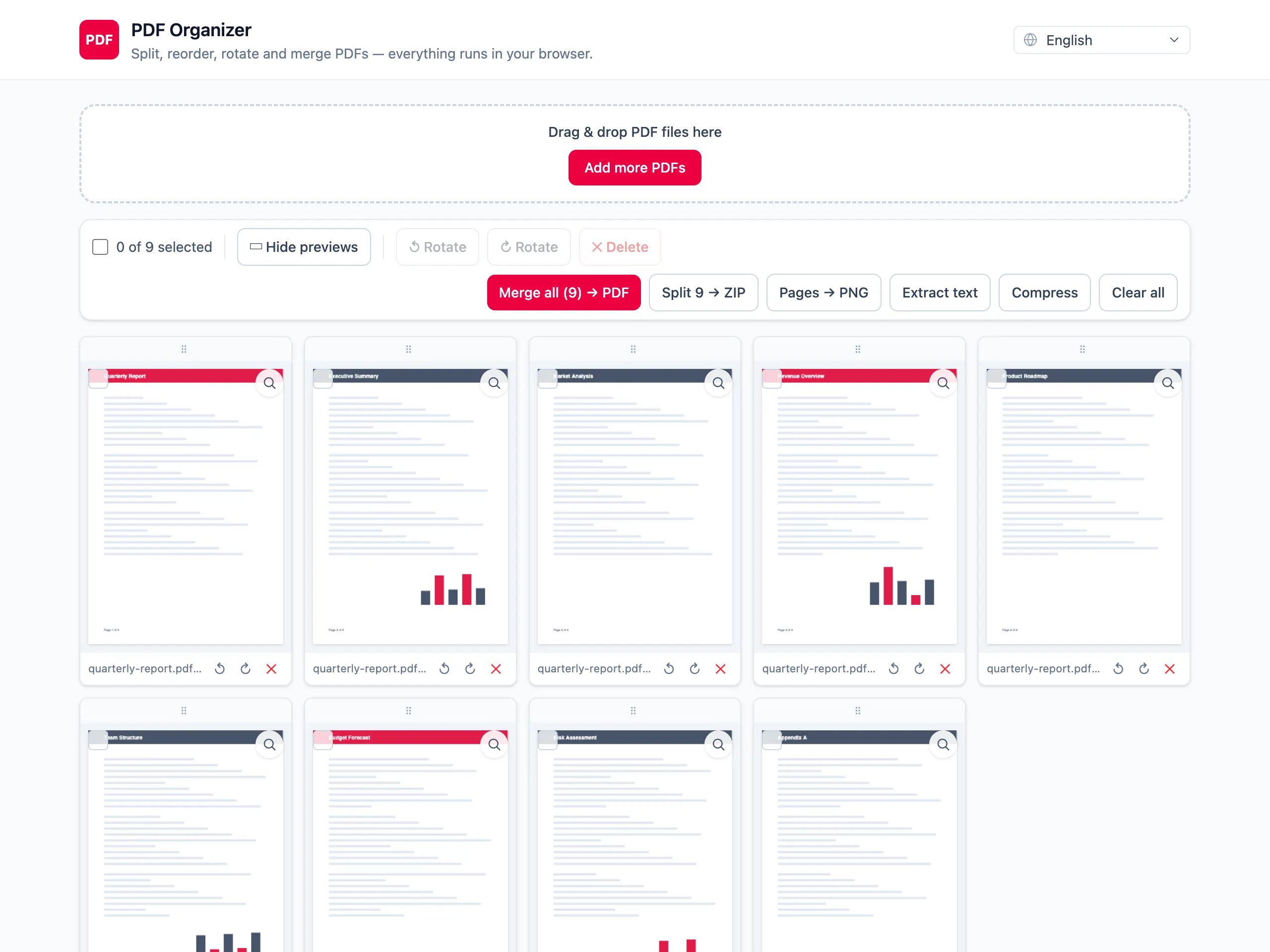
選擇無損或強力
無損會移除未使用的物件與舊的增量更新,完全不動到頁面。強力則把每一頁重新算成 JPEG,掃描檔能大幅縮小,代價是失去文字圖層。
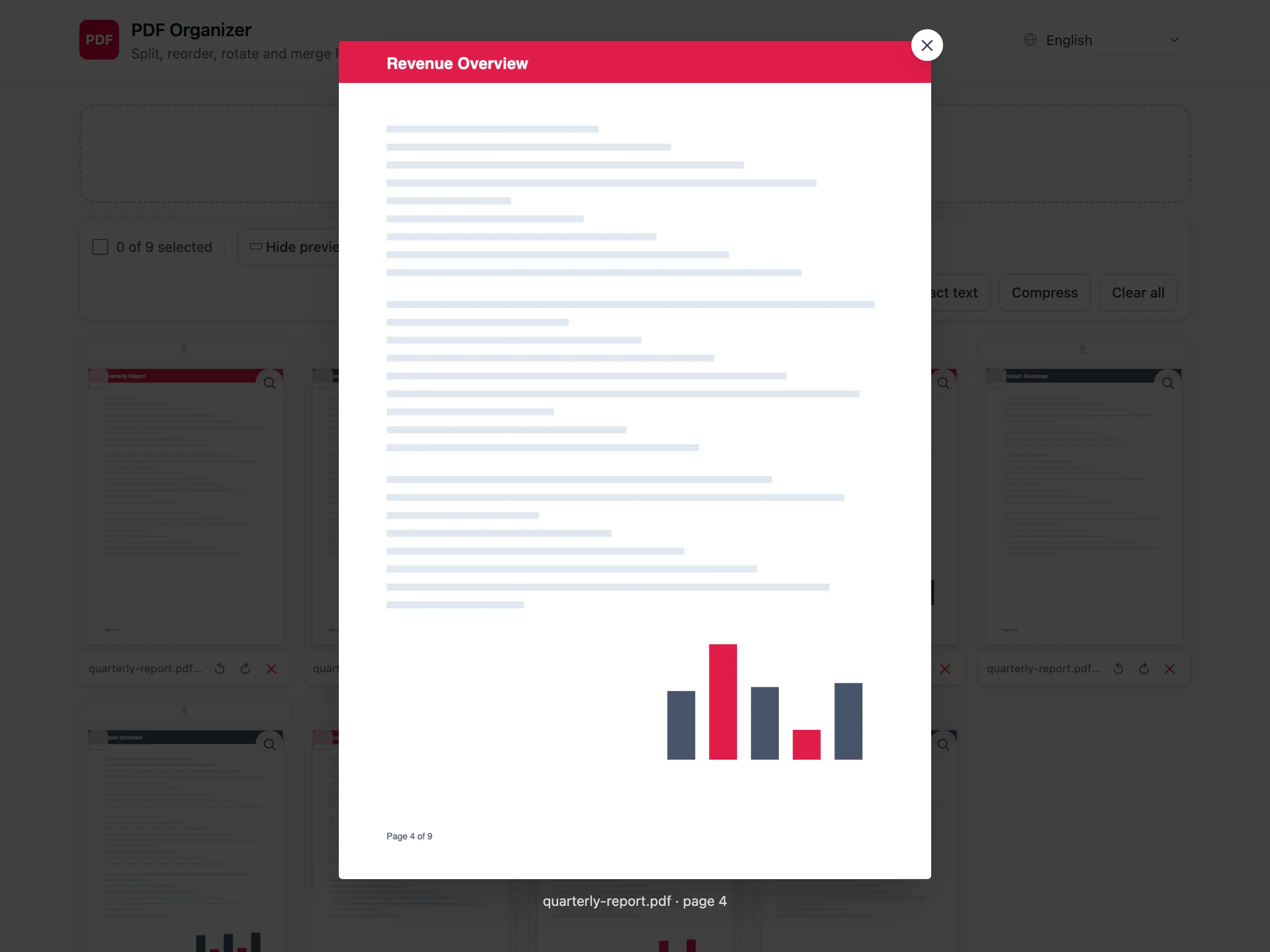
比較大小,再下載
壓縮前後的數字會並列在一起。如果強力模式做得太過頭,換回無損再匯出一次就好。
兩種模式,因為單一種永遠不夠用
無損模式讓文字仍可選取
它只會丟掉未使用的物件與重複的資源。文字仍然是文字,所以壓縮後文件依然能搜尋、能複製。
強力模式對付壓不動的掃描檔
強力模式把每一頁重新算成 JPEG,再用這些圖片重建文件。對掃描檔能大幅縮小;對文字頁面卻可能反而變大。
下載前就看得到結果
壓縮前後的大小都在畫面上。不必下載完才發現它還是超出 3 MB。
檔案不會離開這個分頁
壓縮往往正是機密 PDF 被交到某個陌生網站手上的那一步。在這裡,它改成在本機執行。
壓縮 PDF 的常見問題
無損模式和強力模式差在哪裡?
無損模式會重建檔案,丟掉用不到的部分 — 沒被引用的物件、舊的增量更新 — 每一頁都維持原樣。強力模式走的是另一條路:把每一頁算成 JPEG,再用這些圖片重建 PDF,掃描檔能大幅縮小,但整份文件的文字圖層都會消失。
我的檔案可以縮小多少?
完全取決於裡面裝了什麼。乾淨匯出的文字文件用無損模式可能幾乎不會變小,用強力模式甚至會略為變大,因為把文字算成圖片本來就不划算。拍照或掃描而成的文件,用強力模式通常能減掉大部分體積。畫面上壓縮前後的數字,會給你屬於你這個檔案的真實答案。
為什麼無損壓縮幾乎沒有變小?
因為本來就沒什麼可以清掉的。現代文書軟體匯出的檔案已經很精簡,重建之後偶爾還會稍微變大。無損模式最能發揮效果的,是那些由老舊軟體組出來、或反覆編輯重存過很多次的 PDF。
強力模式會讓文字無法搜尋嗎?
會,而且是整份文件都受影響 — 強力模式把每一頁變成圖片,文字圖層無法在這個過程中存活。當硬性的檔案大小限制是第一優先時就用強力模式;當檔案必須能搜尋、選取與複製時,請用無損模式。
可以把 PDF 壓縮到指定的大小嗎?
沒辦法直接輸入一個數字。這裡只有兩種固定模式;你跑一次、看結果大小,再決定下一步。實務上大概試一兩次就夠了,而且每次都很快,因為不必反覆上傳和下載。
檔案會被上傳到壓縮伺服器嗎?
不會。兩種模式都在瀏覽器中執行。這一點和多數免費壓縮工具有實質差別 — 它們會把你的文件上傳、在自己的機器上處理,之後還會保留一段時間。